
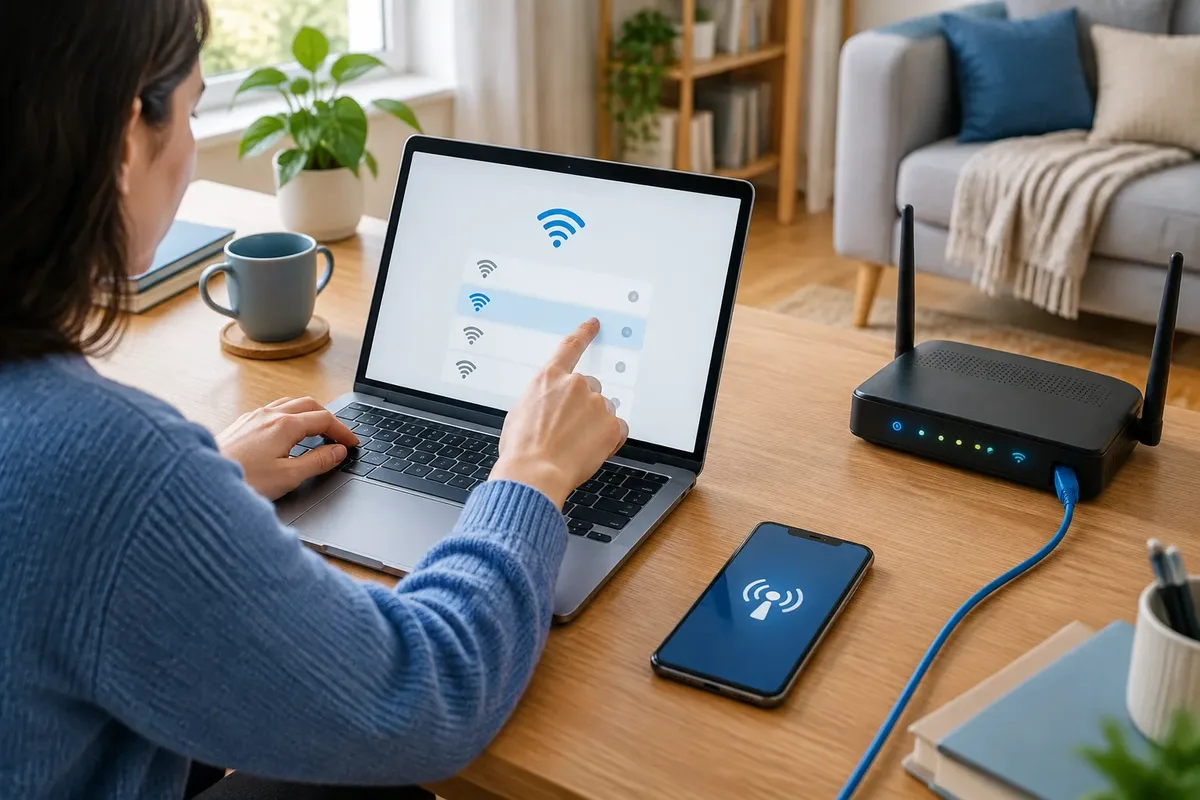
Le coût d’une première connexion dépend surtout de l’accès disponible : activez le Wi-Fi, choisissez un réseau et saisissez son mot de passe si nécessaire ; sur un réseau public, une page d’identification ou des conditions d’utilisation peuvent s’afficher. Sans Wi-Fi, les données mobiles ou le partage de connexion d’un téléphone peuvent fournir un accès, si l’appareil et le forfait le permettent.
Pour réussir, il faut distinguer deux choses : la liaison entre votre appareil et la box, puis l’accès de la box à Internet. Un ordinateur peut afficher le Wi-Fi comme connecté alors que la box n’a pas encore été activée par le fournisseur, ou que le réseau rencontre une panne.
Préparer l’appareil et choisir une méthode
D’abord, repérez ce qui est disponible : une box activée, un câble réseau compatible ou un téléphone avec accès aux données mobiles. Pour une connexion Wi-Fi, il vous faut le nom du réseau et, s’il est protégé, son mot de passe. Le résultat attendu est une page Internet qui se charge, pas seulement une icône Wi-Fi affichée.
La méthode la plus simple dépend du matériel présent.
Si une box vient d’être installée, elle doit être alimentée et son activation par le fournisseur doit être achevée pour donner accès à Internet. Une connexion locale à la box peut fonctionner avant cette activation, sans permettre de naviguer. Le câble Ethernet est un bon choix quand l’appareil et la box sont proches. Le partage de connexion dépanne en l’absence de box accessible, mais il utilise le forfait mobile du téléphone.
Préparez aussi un appareil chargé et, pour une connexion publique, le moyen de lire les éventuelles instructions affichées après la connexion. La clé Wi-Fi par défaut figure souvent sur l’étiquette de la box ; dans un logement partagé ou un établissement, la personne responsable du réseau peut vous la communiquer.
Se connecter au Wi-Fi de la box ou d’un réseau public
Pour utiliser le Wi-Fi, activez cette fonction sur l’appareil, sélectionnez le nom du réseau voulu, puis entrez la clé si elle est demandée. Sur un réseau public, l’accès peut s’ouvrir après une identification ou l’acceptation de conditions dans une page web. Les intitulés des menus varient selon l’appareil et sa version.
Étape 1 : activer le Wi-Fi et choisir le réseau
D’abord, ouvrez les réglages de connexion de l’appareil et activez le Wi-Fi. Sélectionnez le nom correspondant à votre box ou au réseau autorisé du lieu. Le nom du réseau, parfois appelé SSID, distingue le Wi-Fi de votre box des réseaux voisins.
Un réseau absent ne peut pas être sélectionné.
Le signal est généralement plus accessible près de la box ; des murs épais ou une grande distance peuvent le réduire. Si le réseau n’apparaît toujours pas, confirmez que le Wi-Fi est activé sur l’appareil et que la box diffuse bien son réseau sans fil. Certains réseaux sont masqués : ils demandent de saisir leur nom exact au lieu de le choisir dans une liste.
Étape 2 : saisir le mot de passe Wi-Fi
Entrez la clé du réseau en respectant les majuscules, les minuscules et les caractères spéciaux. Une lettre incorrecte suffit à faire refuser la connexion ; si l’appareil propose d’afficher temporairement le texte saisi, utilisez cette option pour repérer une faute avant de valider.
D’abord, distinguez la clé Wi-Fi du mot de passe de votre espace client chez le fournisseur. Ce sont deux identifiants différents. Une box peut aussi présenter un code QR permettant à certains téléphones de rejoindre le réseau sans recopier la clé.
Le bouton WPS constitue une autre méthode uniquement quand la box et l’appareil la proposent. Lancez la connexion WPS depuis l’appareil, puis appuyez sur le bouton correspondant de la box en suivant les indications de celle-ci. Évitez cette option sur un équipement inconnu : la saisie manuelle de la clé reste plus claire dans un lieu partagé.
Étape 3 : terminer la connexion et ouvrir une page
D’abord, attendez que l’appareil confirme sa connexion au réseau, puis ouvrez une page web. Sur Android, les réglages se trouvent dans les paramètres réseau ; certaines étapes diffèrent à partir d’Android 12. La procédure documentée par Microsoft concerne Windows 10 et Windows 11 ; sur les autres systèmes, les noms des menus peuvent changer.
Si le réseau demande une validation dans le navigateur, acceptez les conditions affichées ou saisissez les identifiants fournis par le lieu. Cette page, appelée portail captif, sert à autoriser l’accès après la connexion au Wi-Fi. Un réseau public peut donc ne pas demander de mot de passe Wi-Fi et exiger tout de même une validation séparée.
Les instructions de connexion sont disponibles dans l’aide officielle de Google pour Android et de Microsoft pour Windows. Suivez le chemin adapté à votre appareil, sans supposer que les intitulés sont identiques d’une version à l’autre.
Se connecter avec un câble réseau
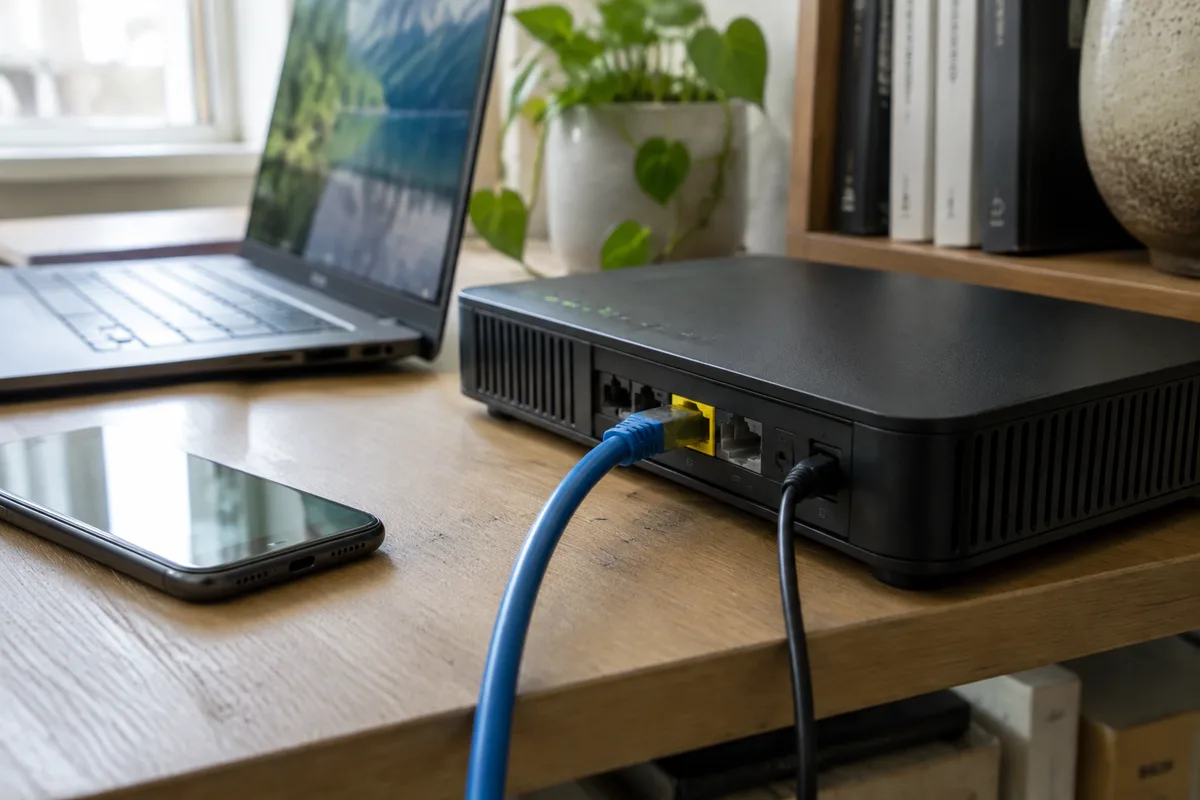
Un câble Ethernet relie directement l’ordinateur à la box et évite les variations propres à la liaison Wi-Fi. Cette solution convient quand les deux appareils sont proches et que le Wi-Fi est instable. Elle exige un port réseau sur l’ordinateur, ou un adaptateur compatible si celui-ci n’en possède pas.
D’abord, repérez sur l’ordinateur et la box les ports Ethernet, souvent appelés RJ45. Branchez une extrémité du câble dans le port de l’ordinateur et l’autre dans un port réseau de la box. Les fiches doivent être enfoncées fermement ; l’ordinateur détecte généralement la liaison automatiquement.
Ouvrez ensuite une page web. Si elle ne charge pas, le câble peut relier correctement l’ordinateur à la box sans que celle-ci ait accès à Internet. Une box en cours d’activation, une interruption du service ou un câble mal inséré sont des causes possibles. Pour une liaison stable à la maison, choisissez le câble lorsque la distance le permet plutôt que de dépendre d’un signal sans fil faible.
Partager la connexion du téléphone
Le partage de connexion transforme le téléphone connecté au réseau mobile en point d’accès pour un ordinateur ou une tablette. Activez le point d’accès mobile dans les réglages du téléphone, puis rejoignez le réseau créé depuis l’autre appareil avec le mot de passe affiché. Cette méthode requiert une connexion mobile active et consomme les données du forfait.
D’abord, rapprochez les deux appareils et gardez le téléphone branché si la session risque de durer : le partage sollicite sa batterie.
Sur l’ordinateur ou la tablette, sélectionnez le nom du point d’accès comme un réseau Wi-Fi ordinaire. Si le téléphone permet aussi un partage par câble ou Bluetooth, choisissez cette option seulement si les deux appareils la prennent en charge. Le téléphone reste le point de dépendance : sans réseau mobile utilisable, il ne transmettra pas d’accès Internet.
Le volume consommé dépend des pages, des vidéos et des téléchargements ouverts sur l’appareil connecté. Une vidéo en haute définition ou une mise à jour volumineuse peut utiliser davantage de données qu’une consultation de texte. Le partage n’efface donc pas les limites prévues par le forfait ; il transmet simplement la connexion mobile aux autres appareils.
Pour un appareil compatible avec une carte SIM, une tablette avec carte SIM peut aussi accéder directement au réseau mobile. Cette option évite le relais permanent par le téléphone, mais nécessite une tablette et un abonnement adaptés.
Résoudre les problèmes et confirmer l’accès à Internet
D’abord, identifiez ce qui échoue : la détection du réseau, l’acceptation du mot de passe ou l’ouverture des pages web. Ce diagnostic sépare un problème de liaison entre l’appareil et la box d’un problème d’accès Internet. Si plusieurs appareils reliés au même réseau ne chargent aucune page, la panne se situe probablement au niveau de la box ou du service ; si un seul appareil échoue, concentrez les essais sur celui-ci.
Procédez dans cet ordre, sans modifier les réglages avancés :
- Le réseau n’apparaît pas : activez le Wi-Fi de l’appareil et rapprochez-vous de la box. Un réseau masqué doit être ajouté avec son nom exact.
- Le mot de passe est refusé : saisissez de nouveau la clé en respectant chaque caractère. Une clé Wi-Fi n’est pas le mot de passe du compte client.
- Le réseau est connecté, mais aucune page ne charge : ouvrez un navigateur et terminez la page de validation si elle s’affiche. Si la box vient d’être installée, l’accès Internet attend la fin de son activation par le fournisseur.
- La connexion coupe : rapprochez l’appareil de la box ou passez au câble Ethernet si les deux appareils sont proches.
Ensuite, essayez une autre page web. Un site momentanément indisponible ne permet pas, à lui seul, de conclure que toute la connexion est en panne. Le résultat d’un essai sur un second appareil aide à distinguer une panne générale du réseau d’un réglage propre au premier appareil.
Sur un Wi-Fi public ouvert, évitez les opérations sensibles si vous ne pouvez pas établir que le réseau est bien celui du lieu. Le nom affiché ne suffit pas à authentifier son propriétaire. Ne transmettez pas votre mot de passe personnel à une page inattendue ; quittez le réseau si son portail vous demande des informations sans rapport avec l’accès proposé.
Une fois la page chargée, l’accès est fonctionnel pour cet usage et cet appareil. Gardez la méthode dont le coût durable reste acceptable si elle répond à vos besoins, à ce prix seulement.