
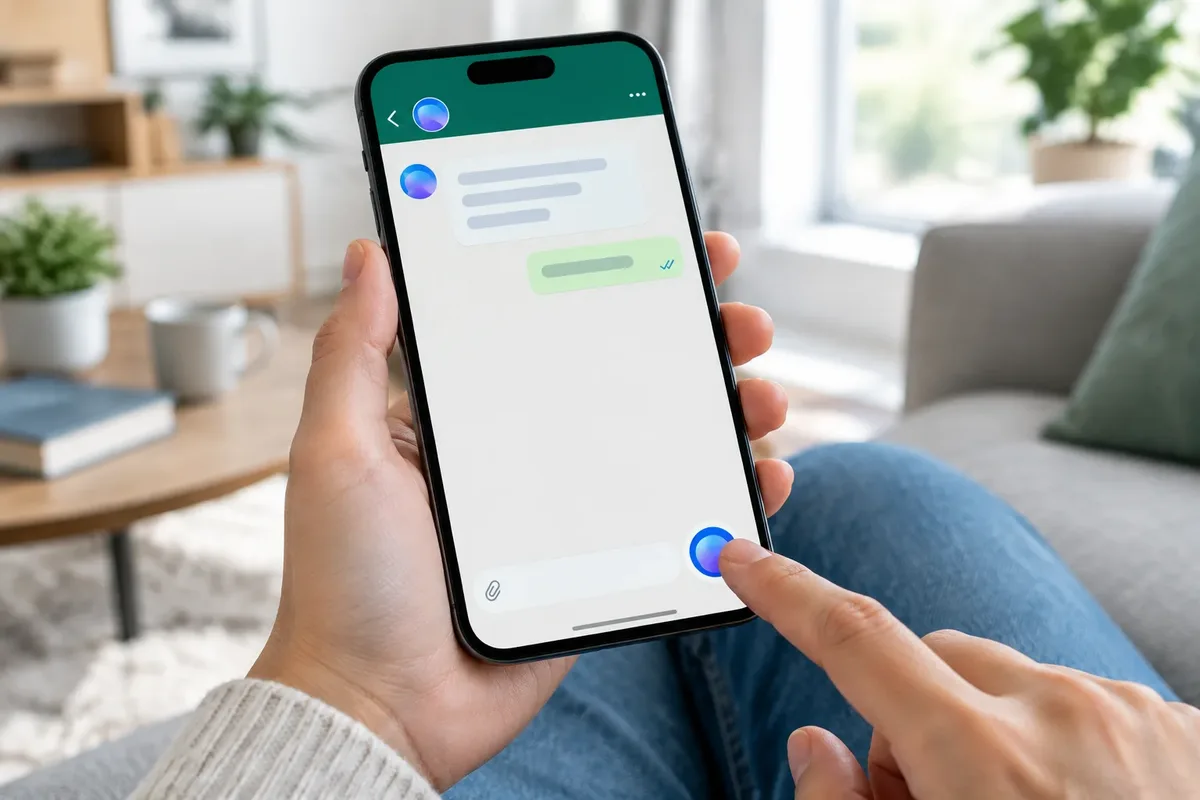
Le coût d’une fausse manipulation, c’est surtout du temps perdu et parfois des données partagées inutilement. Pour accéder à Meta AI dans WhatsApp, mettez l’application à jour, repérez l’icône de l’assistant, touchez-la pour ouvrir la discussion, puis envoyez une demande simple si l’accès est proposé à votre compte.
L’absence de l’icône ne prouve pas qu’un réglage manque : la disponibilité peut varier selon le compte, la région ou l’interface. Une mise à jour peut apporter des fonctions récentes, mais elle ne force pas l’accès lorsque Meta AI n’est pas proposé.
Avant de chercher Meta AI dans WhatsApp
Meta AI est l’assistant conversationnel grand public de Meta intégré à WhatsApp pour les comptes auxquels la fonction est proposée. Préparez le téléphone et le compte WhatsApp que vous utilisez, puis ouvrez l’application officielle : l’accès se repère dans son interface, sans installation d’une application tierce ni activation d’un réglage universel.
D’abord, distinguez l’assistant personnel de Meta Business Agent. Ce dernier est destiné aux entreprises qui veulent configurer un agent pour répondre à leur clientèle dans WhatsApp Business. Pour une conversation personnelle avec Meta AI, les étapes de configuration commerciale ne s’appliquent pas.
Prévoyez quelques minutes pour la mise à jour et l’essai. Une mise à jour améliore l’application, mais ne garantit pas que le déploiement concerne votre compte.
Or, les informations de disponibilité publiées à des périodes antérieures ne suffisent pas à établir quels comptes y ont accès aujourd’hui. La page officielle Meta AI dans WhatsApp présente le service et ses usages. L’aide officielle de WhatsApp sur Meta AI est une source plus adaptée aux questions de fonctionnement du service.
Ouvrir Meta AI et envoyer une première demande
Quand Meta AI est proposé dans votre interface, ouvrez l’icône dédiée pour accéder à une discussion avec l’assistant. Les descriptions disponibles la présentent comme un cercle bleu ou bleu-violet ; son emplacement et son apparence peuvent différer selon l’interface affichée sur votre appareil.
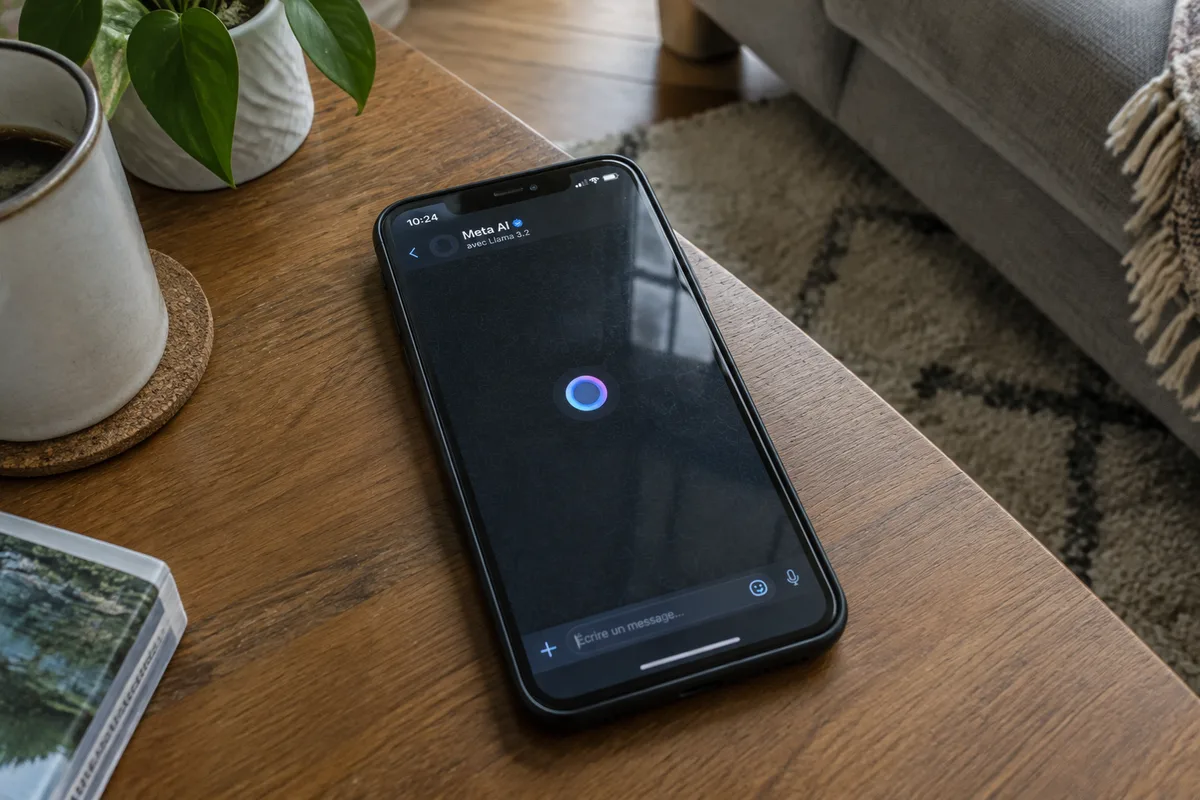
Étape 1 : mettre WhatsApp à jour
Ouvrez la boutique d’applications de votre téléphone et installez la mise à jour de WhatsApp proposée pour votre appareil. Ensuite, relancez l’application. L’intitulé exact des commandes varie entre les boutiques et les systèmes, mais la mise à jour s’effectue depuis la boutique, pas depuis un installateur tiers.
Une ancienne version peut expliquer certaines différences d’interface. Elle ne permet pas, à elle seule, de conclure que votre compte est admissible ou que Meta AI est disponible dans votre région.
Étape 2 : repérer l’accès à Meta AI
Mais une icône ou un libellé peut évoluer avec l’interface. Si vous ne reconnaissez pas l’accès affiché, ne suivez pas une ancienne procédure qui vous demande de modifier des paramètres sans rapport avec Meta AI.
Étape 3 : envoyer une demande simple
Dans la conversation ouverte avec Meta AI, formulez une question sans donnée personnelle, par exemple une demande de résumé d’un sujet général. Envoyez le message, puis lisez la réponse dans le fil de discussion.
D’abord, choisissez une demande dont vous pouvez facilement juger la pertinence. Un résumé ou une explication générale permet de comprendre le fonctionnement de l’assistant sans lui transmettre une adresse, un numéro de téléphone ou un document privé.
Une première réponse ne valide pas automatiquement les suivantes. Pour une décision qui compte, confrontez les informations importantes à une source compétente et identifiable.
En groupe, la mention @MetaAI est décrite comme un moyen d’interpeller l’assistant lorsque cette fonction est disponible dans la conversation. Saisissez la mention dans le champ de message et ne partagez pas de détail sensible dans le groupe : les autres membres peuvent lire le message publié.
Si l’icône Meta AI n’apparaît pas
Si l’accès manque, la procédure d’ouverture ne peut pas aboutir depuis l’interface actuelle. La cause peut être la disponibilité du service pour le compte ou la région, ou une différence de version ; les éléments fournis ne permettent pas d’établir un critère actuel précis pour chaque compte.
D’abord, installez la mise à jour proposée dans la boutique, puis rouvrez WhatsApp et regardez si l’accès est présent. Si l’icône reste absente, arrêtez là : ne réinstallez pas l’application dans l’espoir de forcer le déploiement.
Un changement de pays ou l’emploi d’un réseau privé ne constitue pas une méthode fiable pour obtenir une fonction non proposée. N’installez pas non plus une application qui prétend activer Meta AI : elle peut demander des accès inutiles ou compromettre les données du compte.
La disponibilité sur WhatsApp Web et les applications pour ordinateur peut différer de celle du téléphone. En l’absence d’une indication confirmant le support pour votre interface, ne transposez pas un parcours mobile à l’ordinateur : les pages officielles de WhatsApp décrivent les fonctions prises en charge.
Or, l’âge minimum et les critères d’éligibilité propres à Meta AI ne sont pas établis ici. Ne déduisez pas ces critères de l’âge requis pour utiliser WhatsApp ; la page d’aide de Meta AI est le point pertinent pour les conditions spécifiques à l’assistant.
La langue de l’échange peut aussi influer sur la réponse obtenue, mais une liste actuelle et complète des langues prises en charge n’est pas établie ici. Essayez une demande dans la langue souhaitée ; si la réponse ne la traite pas correctement, reformulez-la simplement dans une langue que l’assistant comprend. Cette limite ne prouve pas, à elle seule, que le compte est privé d’accès.
Confidentialité, suppression d’une discussion et questions fréquentes
Une conversation avec Meta AI ne doit pas être considérée automatiquement comme bénéficiant des mêmes protections que les échanges personnels chiffrés de bout en bout. Les informations envoyées à un assistant en ligne méritent donc un tri particulier : évitez les données confidentielles et les éléments permettant d’identifier une personne.
D’abord, séparez la suppression d’un fil de discussion du contrôle de l’assistant. Effacer ou archiver une conversation la retire de votre liste de chats, mais ne confirme pas que Meta AI est désactivé ou supprimé de WhatsApp.
Pour les détails sur le traitement des échanges, la page d’aide WhatsApp consacrée à Meta AI décrit le service. Les réponses générées peuvent être inexactes ; ne prenez pas une explication de l’assistant pour une confirmation juridique, médicale ou financière.
Mais supprimer un chat reste une action sur l’historique visible, pas une preuve de retrait du service. C’est la distinction utile avant de chercher un réglage qui n’apparaît pas dans votre interface.
Peut-on retirer complètement Meta AI de WhatsApp ?
Supprimer ou archiver sa discussion enlève le fil de la liste des chats, sans désactiver nécessairement l’assistant. Les contrôles d’interface disponibles ne sont pas confirmés ici pour toutes les versions.
Les échanges avec Meta AI sont-ils privés ?
Ne présumez pas qu’ils bénéficient exactement des mêmes protections que vos conversations personnelles chiffrées de bout en bout. Écartez les données sensibles et confirmez les réponses importantes auprès d’une source fiable.
Avant un premier échange, choisissez une demande sans information confidentielle et observez ce que l’assistant produit. Gardez cette limite en tête si vous envisagez un usage régulier : le temps gagné à la première réponse ne compense pas une dépendance à des réponses non vérifiées, si la maintenance de vos vérifications dépasse le bénéfice, à ce prix l’usage ne vaut pas l’adoption.